WordPress
In deze gids leer je hoe je eenvoudig een internationale versie van je WordPress site kunt opzetten met behulp van Clonable.
Word je liever stap voor stap meegenomen door de installatie van Clonable? Lees onze gebruiksvriendelijke installatiehandleiding, geen technische kennis vereist! Bekijk hier de handleiding.
De Clonable plug-in downloaden
Veruit de makkelijkste manier om te beginnen met Clonable op een WordPress site is door onze plug-in te downloaden. Je kunt de plugin installeren via de WordPress plugin catalogus. Door daar te zoeken naar de term "Clonable", zul je onze plugin vinden.
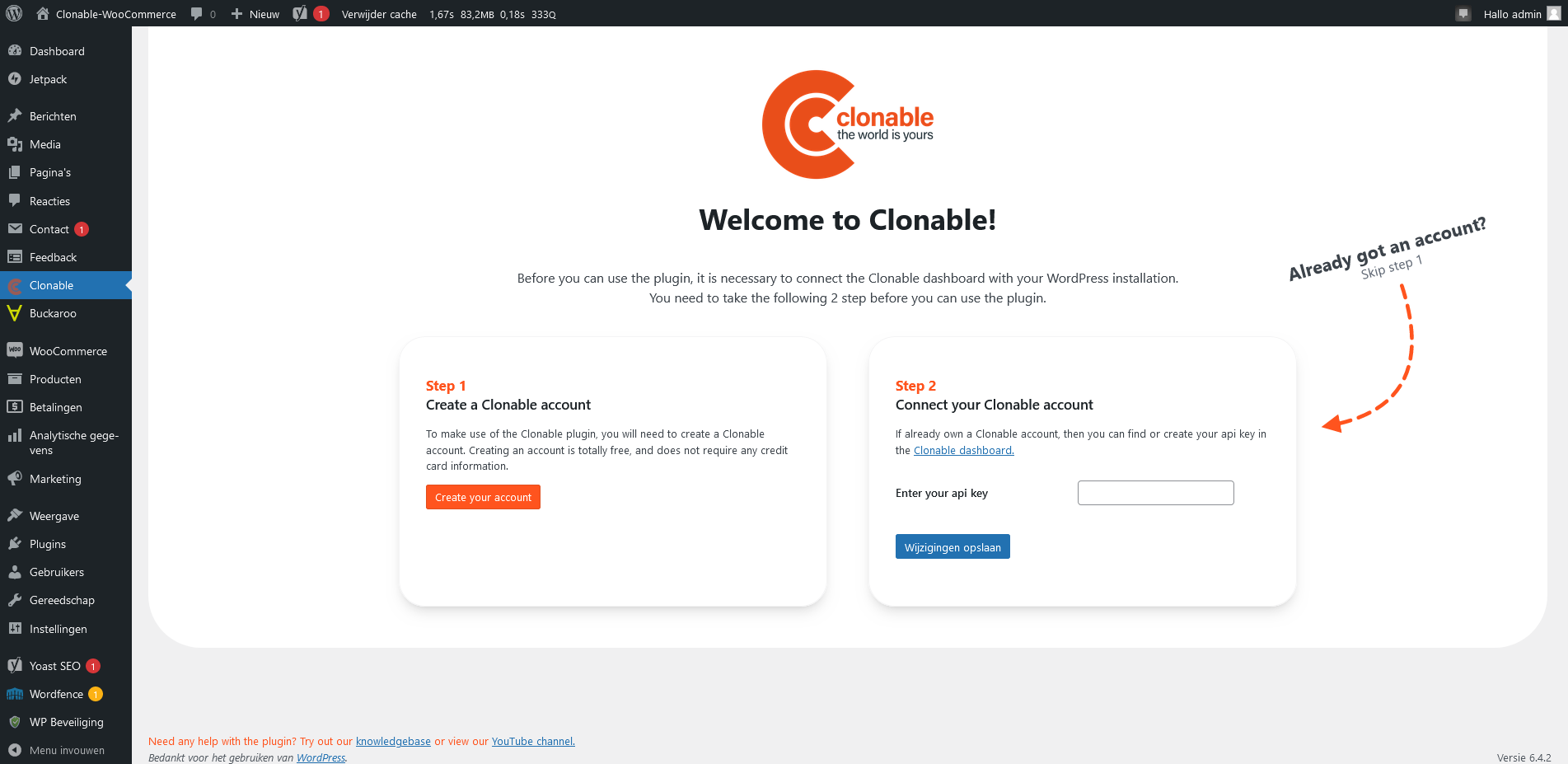
Nadat de installatie van de plugin is voltooid, kun je de Clonable plugin in de sidebar vinden onder de naam "Clonable". Wanneer je naar de plugin pagina gaat, kom je terecht op de landingspagina.
Je Clonable account koppelen aan de plug-in
Optie 1: Ik ben nieuw bij Clonable
Mocht je nog geen account hebben bij Clonable, kun je deze aanmaken via stap 1 op de landingspagina. Je krijgt een registratiemail op het door jou ingevulde e-mailadres. Deze e-mail stuurt je door naar https://app.clonable.net, waar je je accountgegevens kunt invullen.
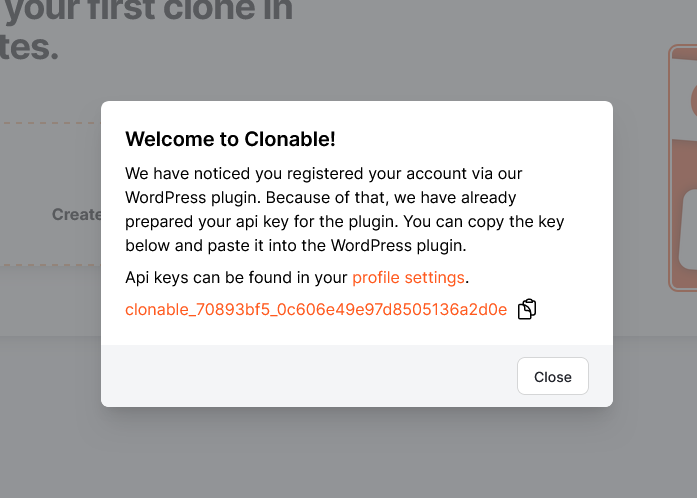
Nadat je je account hebt aangemaakt, wordt er automatisch een API-sleutel gegenereerd. Je krijgt een pop-up waarin jouw sleutel te kopiëren is. In onderstaand voorbeeld is de sleutel clonable_70893bf5_0c606e49e97d8505136a2d0e.
Optie 2: Ik heb al een account bij Clonable
Mocht je al een account hebben bij Clonable, dan kun je gemakkelijk een API-sleutel aanmaken via het Clonable dashboard. Je vindt de instellingen hiervoor op je profielpagina.
Onderaan de profielpagina vind je het API keys-formulier, hierin kun je een nieuwe sleutel aanmaken. Vul bij het Key name veld een herkenbare naam in (bijvoorbeeld WordPress), en klik daarna op "Create key".
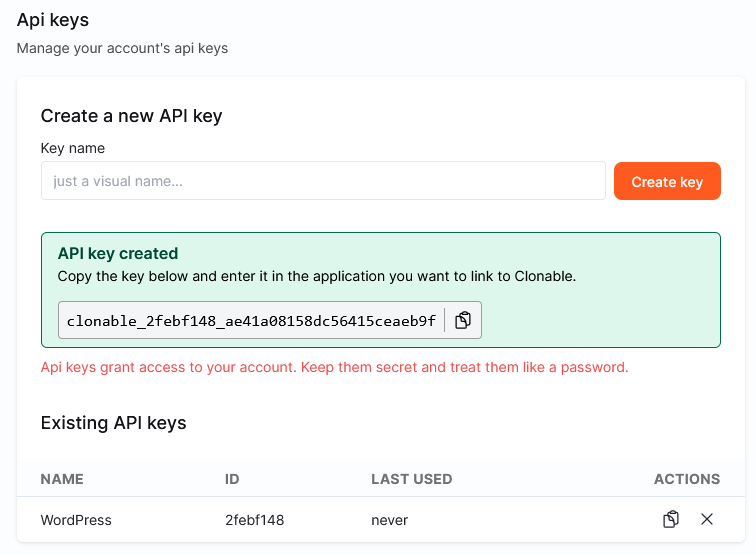
Clonable heeft een nieuwe API-key aangemaakt. In bovenstaand voorbeeld is dit clonable_2febf148_ae41a08158dc56415ceaeb9f. Zorg dat je deze sleutel kopieert en in de plugin plakt bij stap 2 van de landingspagina.
Als je al clones had binnen Clonable, dan zullen al je gegevens nu gesynchroniseerd moeten zijn met de plugin.
Site aanmaken
Wanneer je nog geen site hebt binnen Clonable, kun je deze aanmaken via de plugin. De plugin detecteert automatisch de gegevens van je website. Controleer of deze gegevens correct zijn en klik daarna op de blauwe knop.
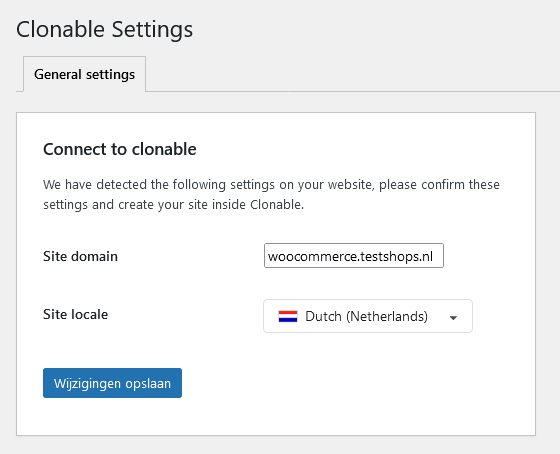
Als de site succesvol is aangemaakt, zal de pagina automatisch verversen en een melding geven "Your site is successfully connected to Clonable!".
Indien er iets fout is gegaan of je een error hebt gekregen bij het aanmaken van de site, kun je de site alsnog aanmaken via het Clonable dashboard. Dit kan bijvoorbeeld komen omdat je al een ouder account bij Clonable hebt.
Clone aanmaken
Via de plugin is het alleen mogelijk om een subfolder clone aan te maken. Clones aanmaken op een nieuw domein of een subdomein is nog steeds mogelijk, deze kunnen dan aangemaakt te worden via het Clonable dashboard.
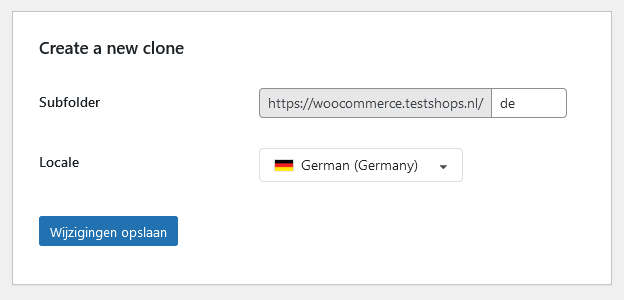
Door een subfolder in te vullen en een taal te kiezen voor de plugin, kun je eenvoudig nieuwe clones toevoegen aan je WordPress-installatie. Vul bij subfolder de subfolder in waarop de nieuwe clone moet komen te staan. Vul bij locale de taal en regio in waarin de clone gemaakt moet worden.
Mocht er binnen je abonnement geen ruimte meer zijn om nieuwe clones toe te voegen, dan kun je het limiet van je account verhogen via het Clonable dashboard.