Clone Editor (oude versie)
Met de clone editor kun je gemakkelijk je clone naar wens aanpassen door middel van een what-you-see-is-what-you-get (WYSIWYG) editor.
De editor gebruiken
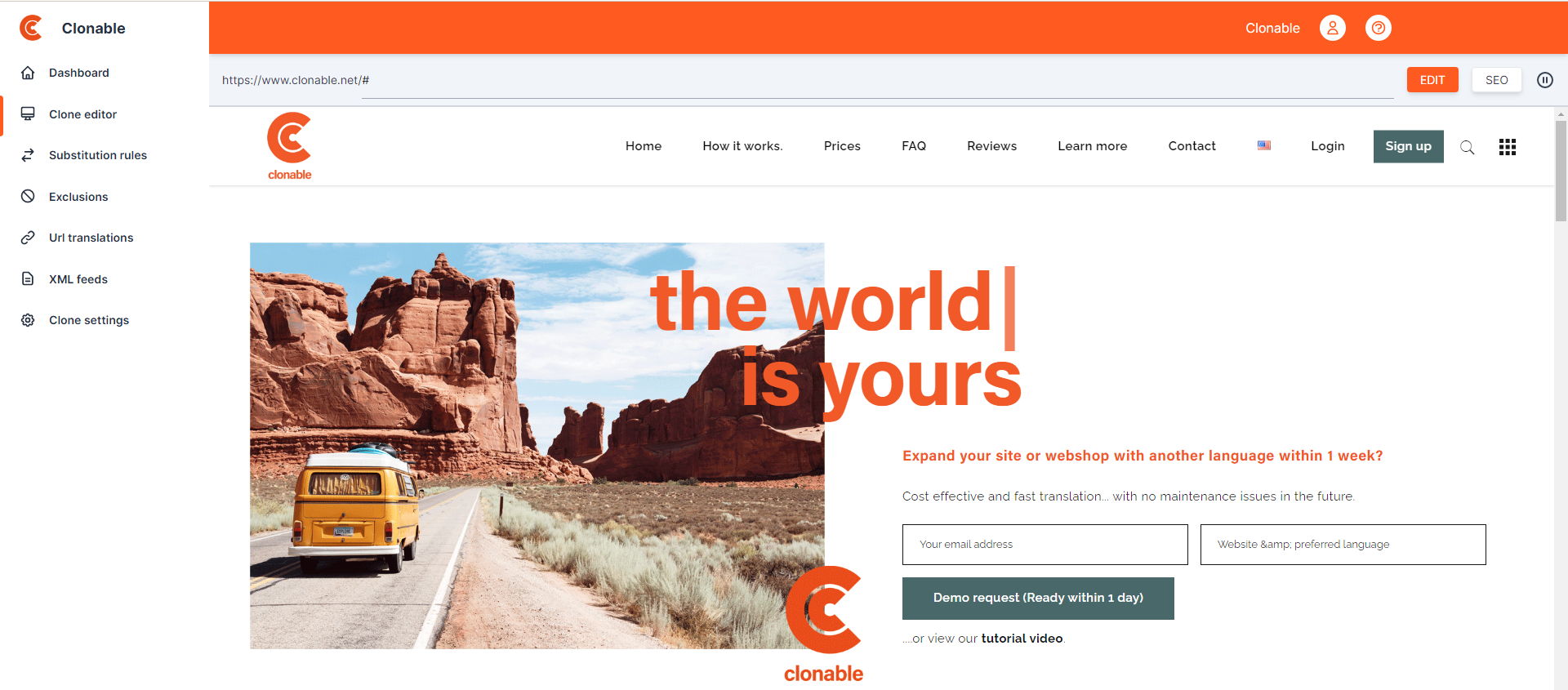
Je kunt een pagina via de editor wijzigen door je clone te openen binnen het control panel en vervolgens in het zijmenu op Clone editor te klikken. Er verschijnt dan een venster met bovenin een url-balk en een aantal knoppen:
Een pagina kiezen
Je kunt de url-balk bovenin gebruiken om een url naar keuze te plakken. Door vervolgens op enter of op de EDIT-knop te klikken wordt deze pagina ingeladen. Je kunt zowel een volledige url als alleen het pad (het gedeelte na de /) in de url-balk plakken.
Vervolgens verschijnt er, wanneer je met je muis over een stuk tekst beweegt, een oranje knop met een potloodje. Wanneer je hierop klikt, verschijnt er een klein venster met daarin de tekst. Je kunt nu heel makkelijk de tekst naar wens aanpassen. Wanneer je tevreden bent, druk je op save om de wijzigingen op te slaan. Je kunt in dit veld ook HTML gebruiken om je tekst aan te passen.
Wanneer je via de editor een tekstfragment verandert, zal overal op de clone waar dit exacte tekstfragment (dus geen letter meer of minder) voorkomt, dit fragment aangepast worden. Dit betekent dat je bijvoorbeeld een link in je menu kunt aanpassen zonder dat overal op je site dat woord vervangen wordt door de nieuwe versie.
SEO-attributen aanpassen
De editor biedt ook de mogelijkheid om de title en meta-description van een pagina aan te passen. Dit kun je doen door de pagina in te laden en vervolgens rechtsboven op de drie puntjes en daarna op de SEO-knop te klikken. Er verschijnt dan een klein venster waarin je de title en meta-description kunt aanpassen.
De editor biedt geen mogelijkheid om een title of meta-description toe te voegen aan een geclonede pagina als de originele pagina deze niet heeft.
Knoppen en links gebruiken
Standaard blokkeert de editor het gebruik van knoppen en links op je website, om te zorgen dat je deze knoppen en links kunt bewerken zonder dat je naar een andere pagina navigeert. Om toch gebruik te kunnen maken van knoppen en links klik je op de drie puntjes rechtsboven en daarna op de pauzeknop. Deze knop pauzeert de editor, waardoor je gebruik kunt maken van de knoppen en links. Om weer verder te gaan met het bewerken van je site druk je nogmaals op de pauzeknop.
Editor geschiedenis
Als je rechtsboven op de drie puntjes klikt, staat onderaan de optie Edit history. Via deze functie kun je je vorige wijzigingen inzien. Onder 'Old' staat per aanpassing wat er voorheen stond. Onder 'New' zie je waarin het veranderd is. Op deze manier kun je eenvoudig vorige wijzigingen bekijken en terugdraaien, mocht dit nodig zijn. Je hoeft alleen maar de aanpassing onder 'New' terug te veranderen naar wat er onder 'Old' vermeld staat.

Fix buttons
In onze editor verschijnen de buttons met potloodjes om tekst aan te passen meestal op een handige plek. Het kan echter voorkomen dat bij knoppen het potloodje onhandig gepositioneerd is. Door op Fix buttons te klikken wordt dit probleem opgelost. De potloodjes rondom de knoppen springen dan naar de andere kant. Op deze manier zijn ze meestal makkelijker aan te klikken.
Verschil tussen substitutions en editor
Het verschil tussen de substitution rules en de editor zit vooral in het feit dat je met de editor een specifiek blok aan tekst vervangt en dat de substitution rules over de gehele site werken (bijvoorbeeld ook in javascript of stylesheets). Over het algemeen kun je de volgende richtlijnen aanhouden om te kiezen tussen de editor en de substitution rules:
Gebruik de editor wanneer:
- ✅ Je een groter stuk tekst wilt aanpassen.
- ✅ Je een specifieke zin wilt aanpassen die niet vaak voorkomt op de website.
- ✅ Je een item van een menu wilt aanpassen zonder dat dit woord overal vervangen wordt.
Gebruik de substitution rules wanneer:
- ❌ Je een woord wilt vervangen dat op meerdere plekken onjuist vertaald is.
- ❌ Je iets wilt aanpassen dat zich niet in de html-broncode van de pagina bevindt.
- ❌ Je geavanceerde wijzigingen wilt maken die het gebruik van regular expressions vereisen.
Vaak voorkomende problemen
De knop met het potloodje verschijnt niet wanneer je met de muis over een stuk tekst beweegt.
Controleer in dit geval of de ingevoerde url precies hetzelfde is als de url die de browser laat zien wanneer je de pagina bezoekt. Let bijvoorbeeld op een / op het einde.
In plaats van de pagina verschijnt er een foutmelding van de browser dat de website niet toestaat dat deze wordt ingeladen binnen een andere site.
Zie hierboven.
Ziet iets van de editor er raar of vervormd uit? Laat het ons weten! Omdat de editor in je site geplaatst wordt, kan het styling overnemen van je site. Wij hebben zoveel mogelijk regels toegevoegd om dit te beperken, maar het kan zijn dat we iets gemist hebben.